
Якщо при відкритті YouTube в Kodi ти бачиш помилку “API key is missing” або відео не відтворюються — ця інструкція допоможе вирішити проблему за 10-15 хвилин. Розберемо покроково як створити власний YouTube API ключ та налаштувати його в Kodi.
Чому виникає проблема з YouTube API key в Kodi
Google змінив умови використання YouTube API — стандартний ключ який вбудований в плагін YouTube для Kodi перестав працювати або має жорсткі обмеження. Через це виникають такі проблеми:
- Помилка
API key is missingпри відкритті YouTube - Відео не відтворюються або завантажуються дуже повільно
- Помилка
exceeded your YouTube API quota - Пошук не працює або видає порожні результати
Рішення: створити власний безкоштовний YouTube API ключ через Google Cloud Console і вставити його в налаштування плагіну.
Крок 1: Створення проекту в Google Cloud Console
1.1 Відкрий Google Cloud Console
Перейди на сайт console.cloud.google.com і увійди в свій Google акаунт.
1.2 Створи новий проект
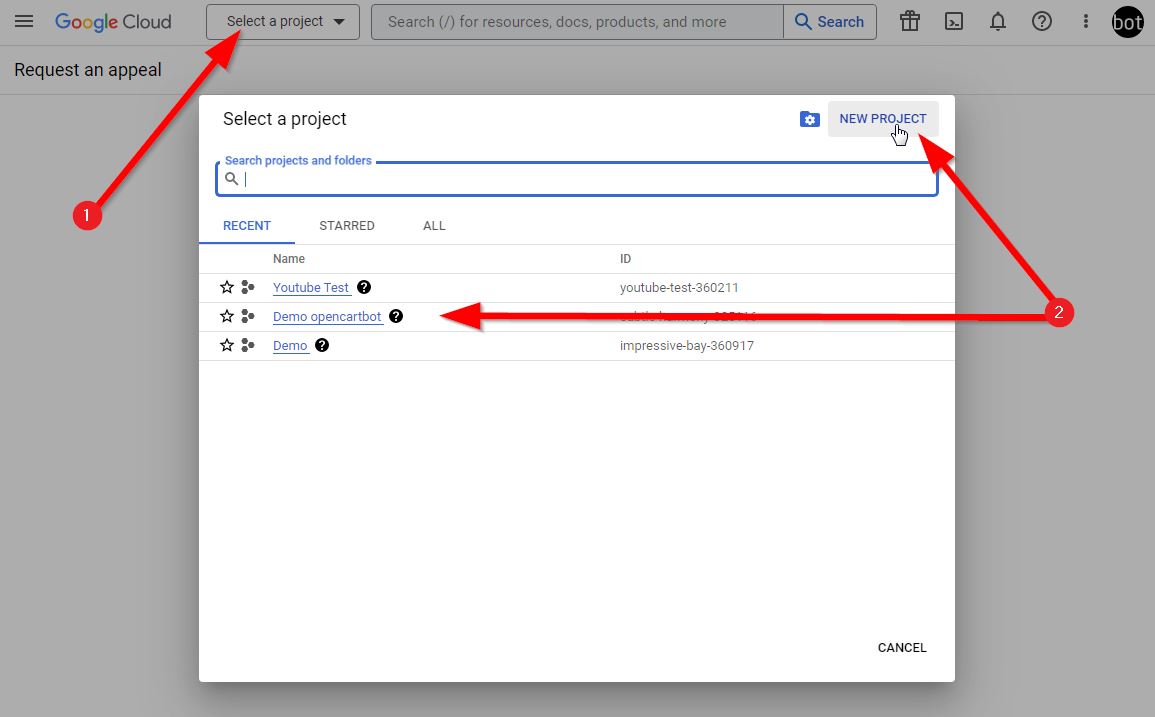
- У верхньому лівому куті натисни на назву поточного проекту (або “Select a project”)
- У вікні що відкрилось натисни “New Project” (Новий проект)
- Введи назву проекту — наприклад
Kodi YouTube - Натисни “Create” (Створити)
- Зачекай кілька секунд поки проект створюється
1.3 Вибери створений проект
Після створення переконайся що вибраний саме твій новий проект — його назва відображається у верхньому лівому куті сторінки.
Крок 2: Підключення YouTube Data API v3
2.1 Перейди до бібліотеки API
- В лівому меню натисни “APIs & Services” → “Library”
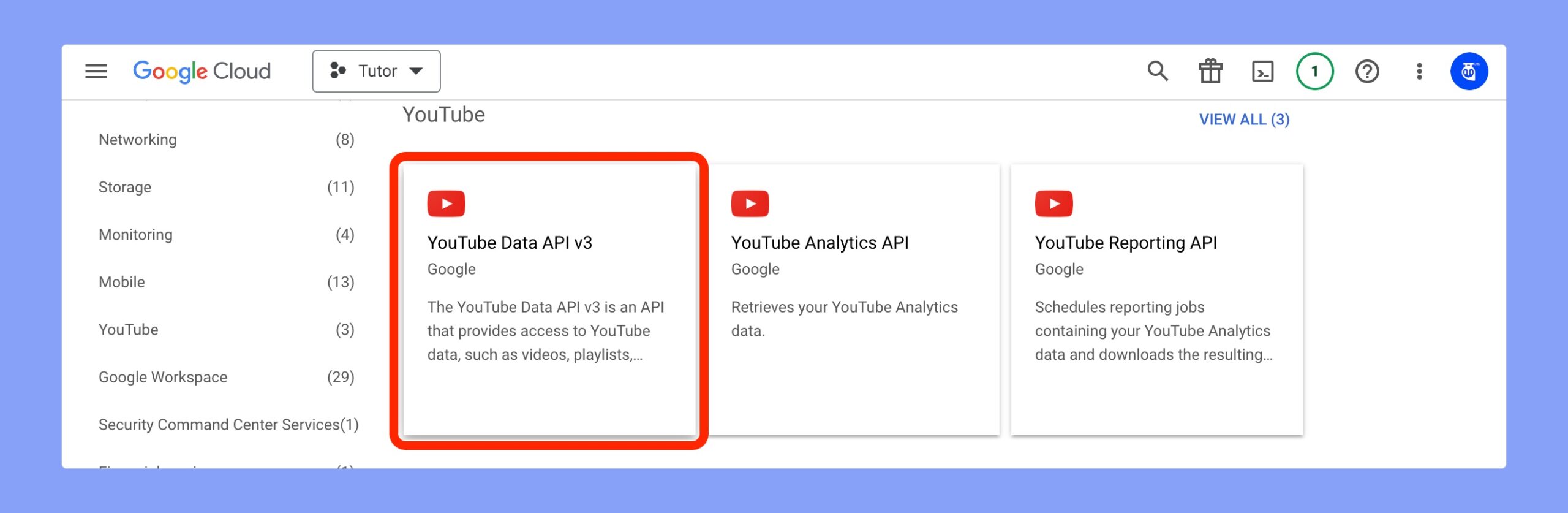
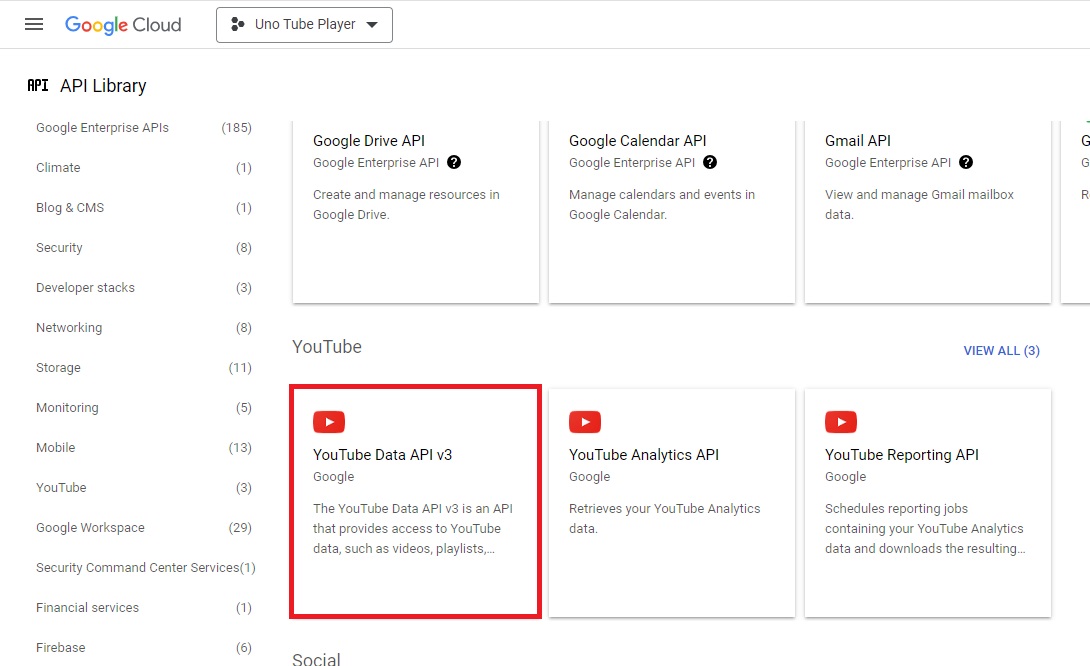
- У пошуковому рядку введи
YouTube Data API v3 - Натисни на результат “YouTube Data API v3”

2.2 Увімкни API
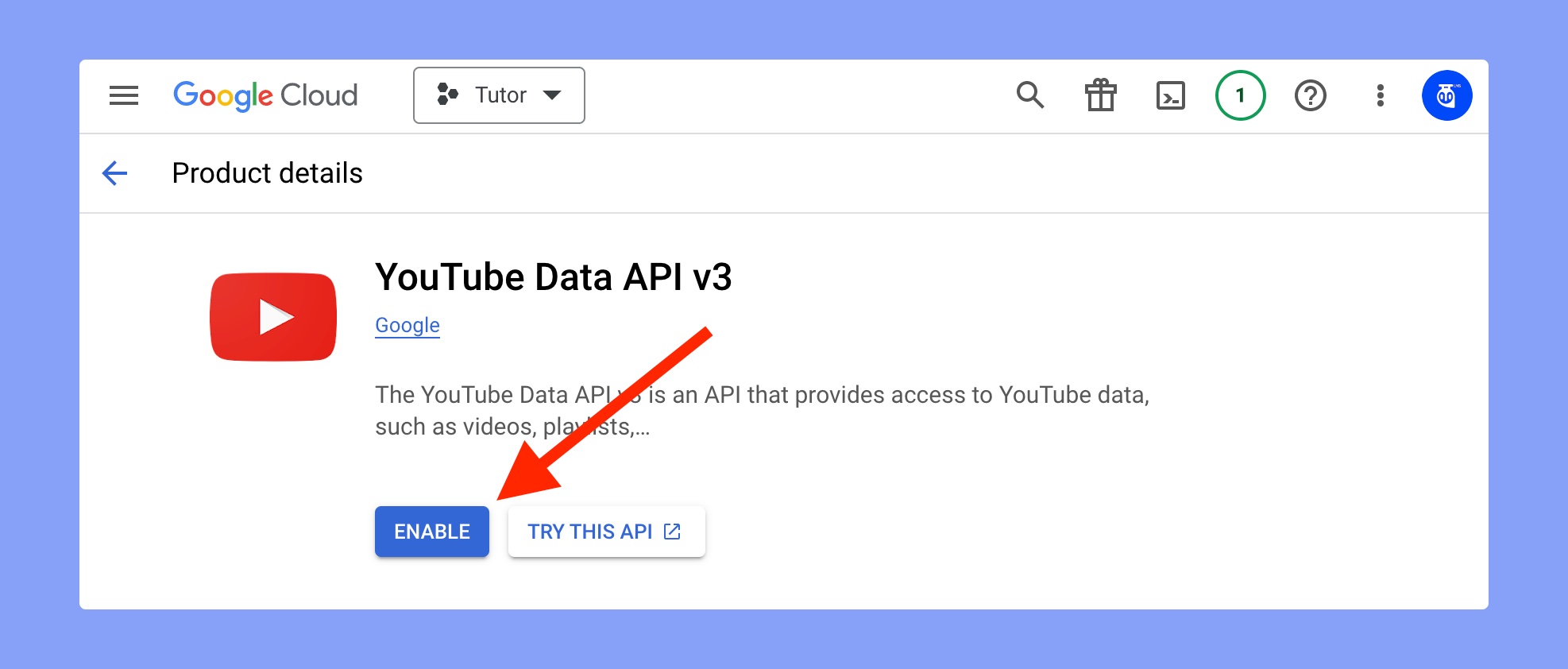
- На сторінці YouTube Data API v3 натисни велику кнопку “Enable” (Увімкнути)
- Зачекай поки API активується — це займає кілька секунд
- Після активації тебе перенаправить на сторінку керування API

.png)
Крок 3: Створення API ключа
3.1 Перейди до розділу Credentials
- В лівому меню натисни “APIs & Services” → “Credentials”
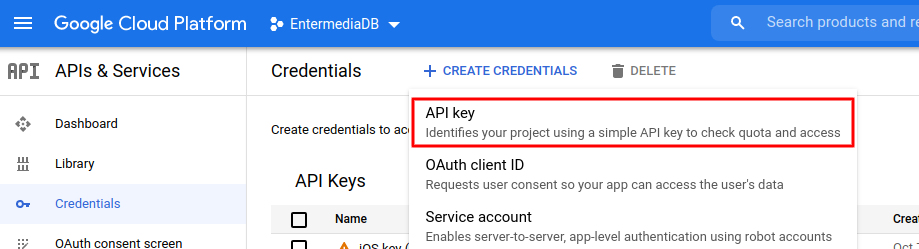
- Натисни кнопку “+ Create Credentials” вгорі сторінки
- В меню що випало вибери “API key”
3.2 Скопіюй API ключ
- Google автоматично згенерує API ключ — він виглядає приблизно так:
AIzaSyB1234567890abcdefghijk - Скопіюй цей ключ — натисни на іконку копіювання поряд з ключем
- Збережи ключ у блокноті або нотатках — він знадобиться в наступному кроці
- Натисни “Close”
3.3 Обмеж ключ (рекомендовано)
Для безпеки рекомендується обмежити використання ключа:
- Натисни на назву щойно створеного ключа в списку
- В розділі “API restrictions” вибери “Restrict key”
- В списку вибери “YouTube Data API v3”
- Натисни “Save”
Крок 4: Налаштування API ключа в Kodi
4.1 Відкрий налаштування плагіну YouTube
- Запусти Kodi
- Перейди в Додатки → Мої додатки → Відео додатки
- Знайди YouTube і натисни на нього правою кнопкою миші (або утримуй кнопку вибору на пульті)
- Вибери “Налаштування” (Settings)
4.2 Введи API ключ


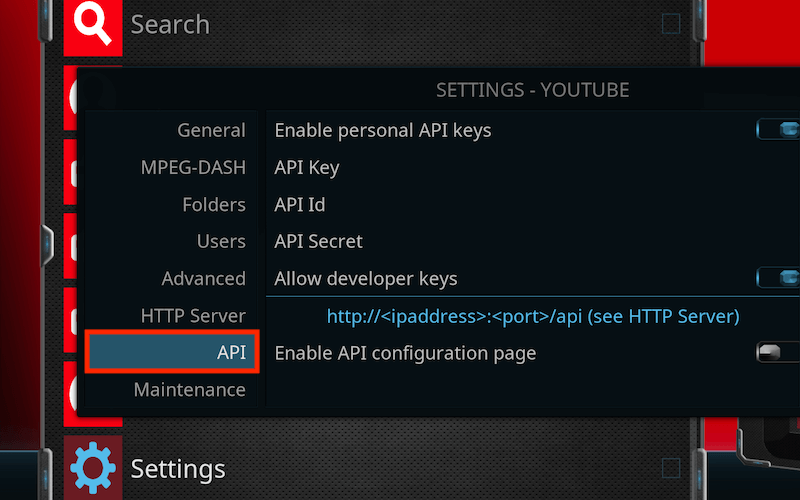
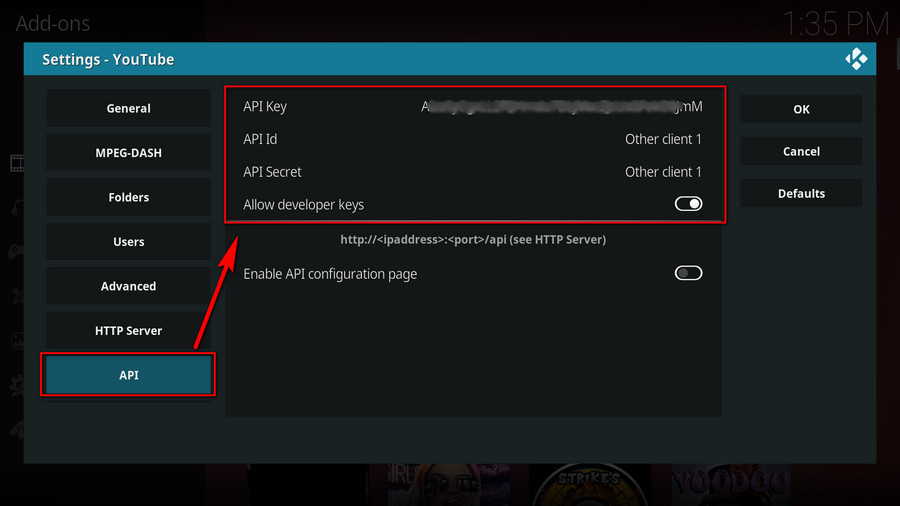
- В налаштуваннях плагіну перейди на вкладку “API” або “Advanced”
- Знайди поле “API Key”
- Очисти старе значення і встав свій новий API ключ
- Натисни OK для збереження
4.3 Також потрібно створити OAuth credentials (Client ID та Secret)
Для повноцінної роботи YouTube в Kodi рекомендується також додати Client ID та Client Secret:
- Повернись до Google Cloud Console → “Credentials”
- Натисни “+ Create Credentials” → “OAuth client ID”
- Якщо система просить налаштувати OAuth consent screen — натисни “Configure consent screen”, вибери “External” → заповни назву додатку → збережи
- Повернись до створення credentials → вибери Application type: “Web application”
- В поле “Authorized redirect URIs” додай:
http://localhost - Натисни “Create”
- Скопіюй Client ID та Client Secret
- Встав їх у відповідні поля в налаштуваннях плагіну YouTube в Kodi
Крок 5: Перевірка роботи YouTube в Kodi
- Закрий і перезапусти Kodi
- Відкрий додаток YouTube
- Спробуй знайти будь-яке відео через пошук
- Якщо відео відтворюється — налаштування виконано успішно!
Часті проблеми та їх вирішення
Помилка “Quota exceeded” Безкоштовний YouTube API має ліміт 10 000 запитів на день. Якщо ліміт вичерпано — зачекай до наступного дня або створи новий проект з новим ключем.
Помилка “API key not valid” Перевір чи правильно скопійований ключ — не повинно бути зайвих пробілів на початку або в кінці.
YouTube відкривається але відео не грає Перевір швидкість інтернету — для HD відео потрібно мінімум 10 Мбіт/с. Протестуй на speedtest.net.
Не можу знайти поле API Key в налаштуваннях Переконайся що встановлена актуальна версія плагіну YouTube для Kodi. Оновити можна через Додатки → Оновлення.
Висновок
Налаштування власного YouTube API ключа в Kodi займає близько 15 хвилин але вирішує проблему назавжди. Головне — зберегти ключ у безпечному місці щоб не створювати новий кожного разу. Для стабільної роботи YouTube та IPTV в Kodi важливий також швидкий домашній інтернет — дізнайся https://wifi-home.com.ua/